Registro de Liquidaciones
Tutorial de uso del sistema
Guía práctica

Cómo realizar una liquidación y generar el cupón de pago

Este tutorial explica el circuito completo del sistema: ingreso, creación de una nueva liquidación, carga de datos, confirmación, emisión del cupón de pago y alternativa de pago por transferencia bancaria.
Video tutorial

Paso a paso

A continuación se detalla el procedimiento completo para generar correctamente una liquidación mensual.

1

Ingreso al sistema

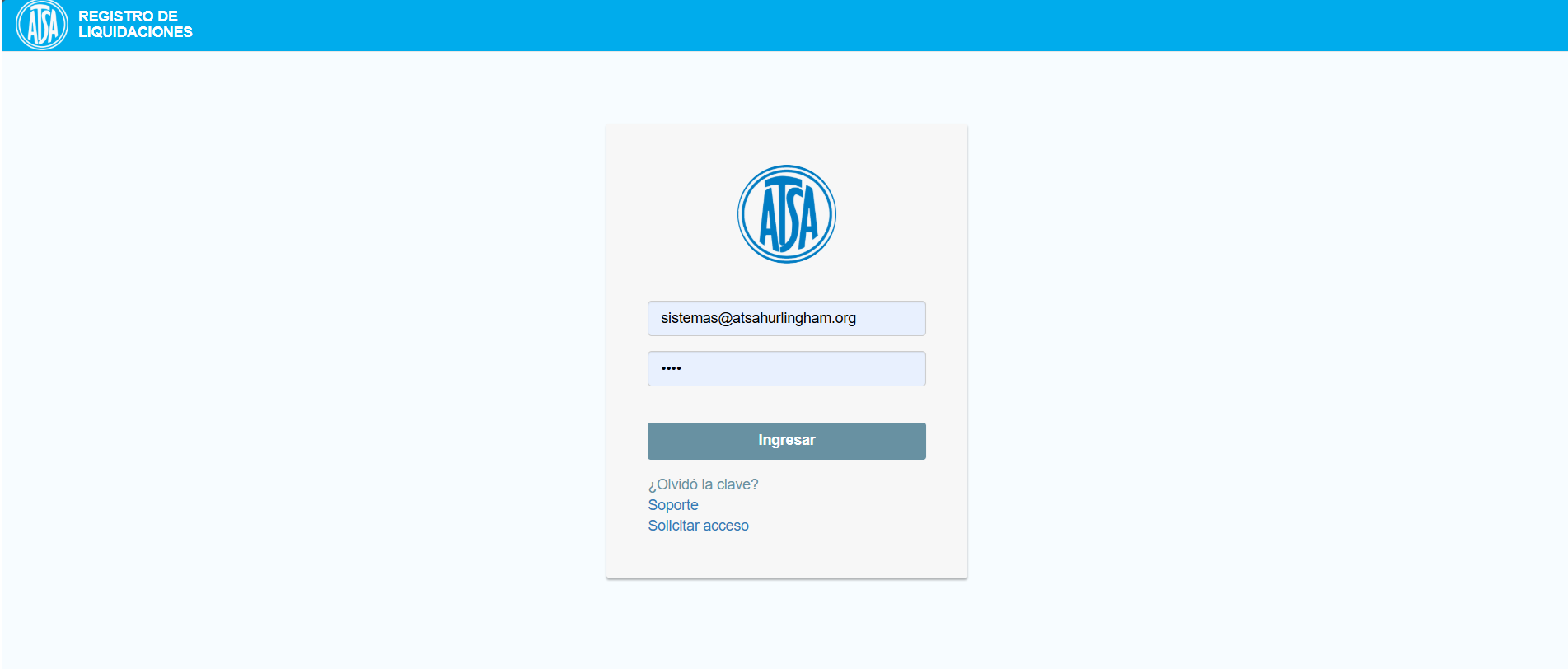
Desde la pantalla de acceso, ingrese su correo electrónico y contraseña para entrar al sistema.

Una vez autenticado, accederá a la pantalla principal del sistema Registro de Liquidaciones.
Pantalla de inicio de sesión del sistema
2

Pantalla de inicio

Al ingresar, visualizará la pantalla principal con los accesos disponibles para operar dentro del sistema.

Desde esta instancia podrá dirigirse al menú y continuar con la carga de una nueva liquidación.
Pantalla de inicio de sesión del sistema
3

Acceso al menú

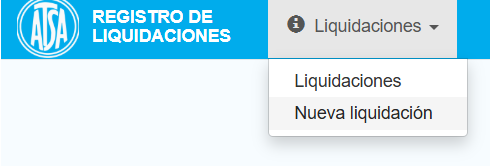
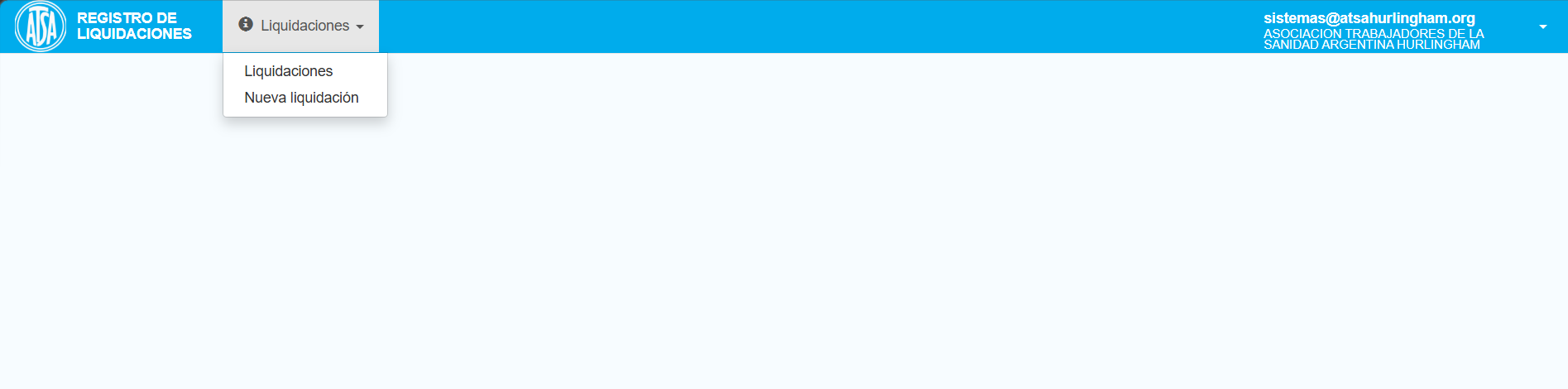
Abra el menú principal para visualizar las opciones disponibles del sistema.

Desde aquí podrá ingresar a la opción Nueva liquidación para comenzar una carga mensual.
Pantalla de inicio de sesión del sistema
4

Creación de una nueva liquidación

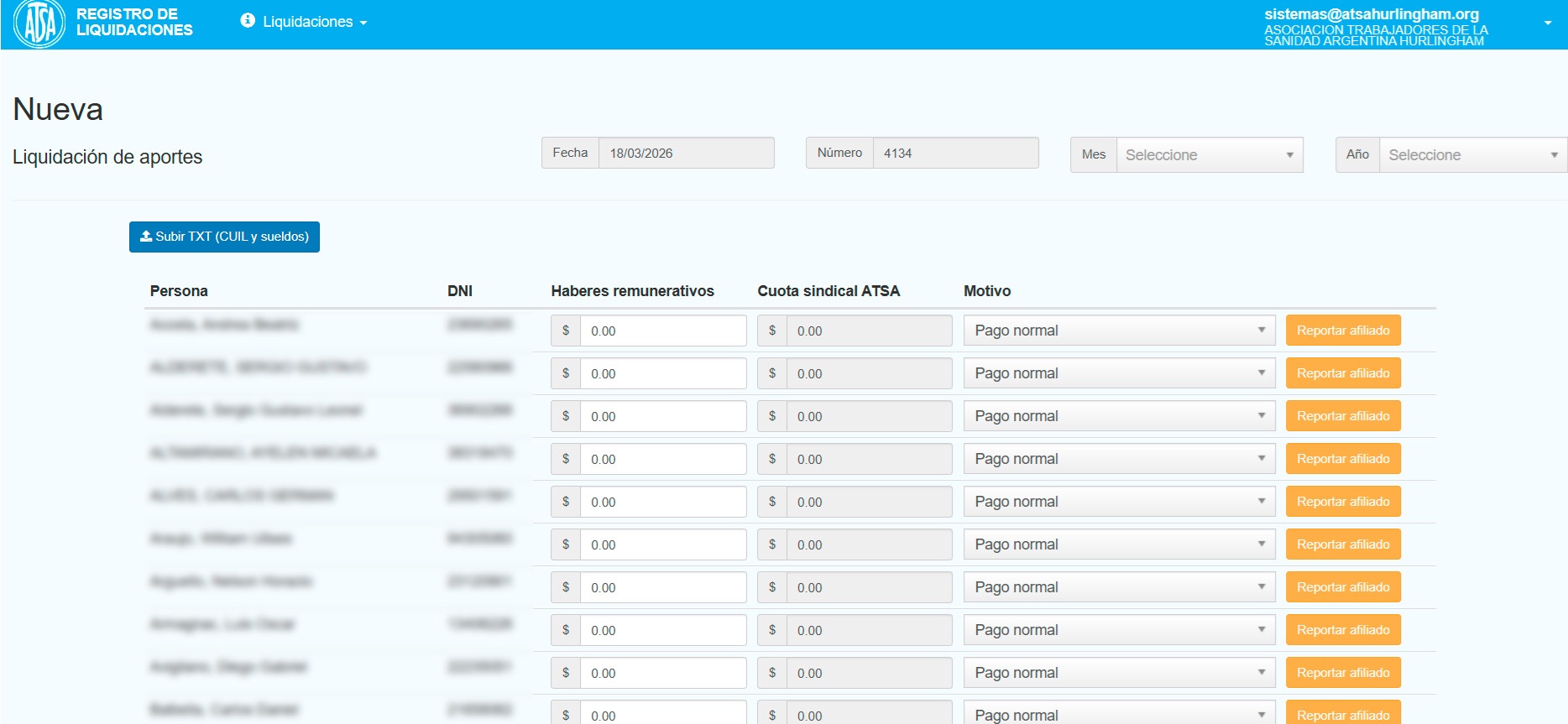
Al ingresar a Nueva liquidación, el sistema mostrará los afiliados asociados al establecimiento.

  • Si un afiliado no aparece, se debe a que no se encuentra completamente afiliado al sindicato.
  • Si en el desplegable figura una persona que no corresponde, debe seleccionarse No afiliado / No aplica.
  • En esos casos, no deben cargarse importes en los haberes.
  • El botón Subir TXT permite completar la plantilla utilizando el archivo TXT de AGIP Declaración en Línea (F.931).
Es importante verificar que cada afiliado tenga el tratamiento correcto antes de continuar con la carga.
Pantalla de inicio de sesión del sistema
5

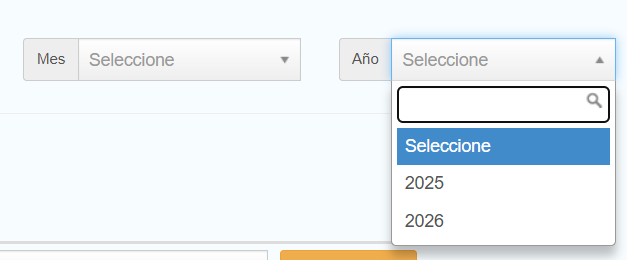
Selección del mes a liquidar

Antes de completar los haberes, debe seleccionarse el período mensual correspondiente.

La elección correcta del mes es obligatoria para que la liquidación quede registrada en el período adecuado.
Pantalla de inicio de sesión del sistema
6

Guardado y confirmación

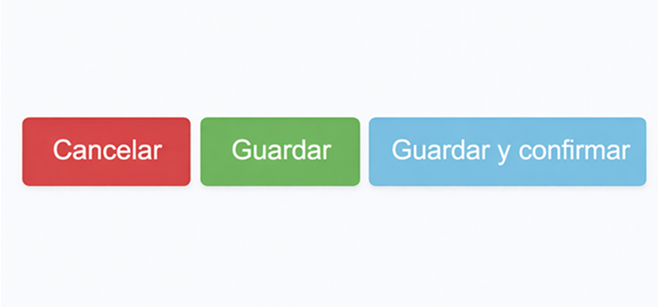
Una vez completados todos los datos, presione Guardar y confirmar para generar el cupón de pago.

Este paso confirma la liquidación y habilita la generación del cupón para su pago en BAPRO.
Pantalla de inicio de sesión del sistema
7

Consulta de liquidaciones generadas

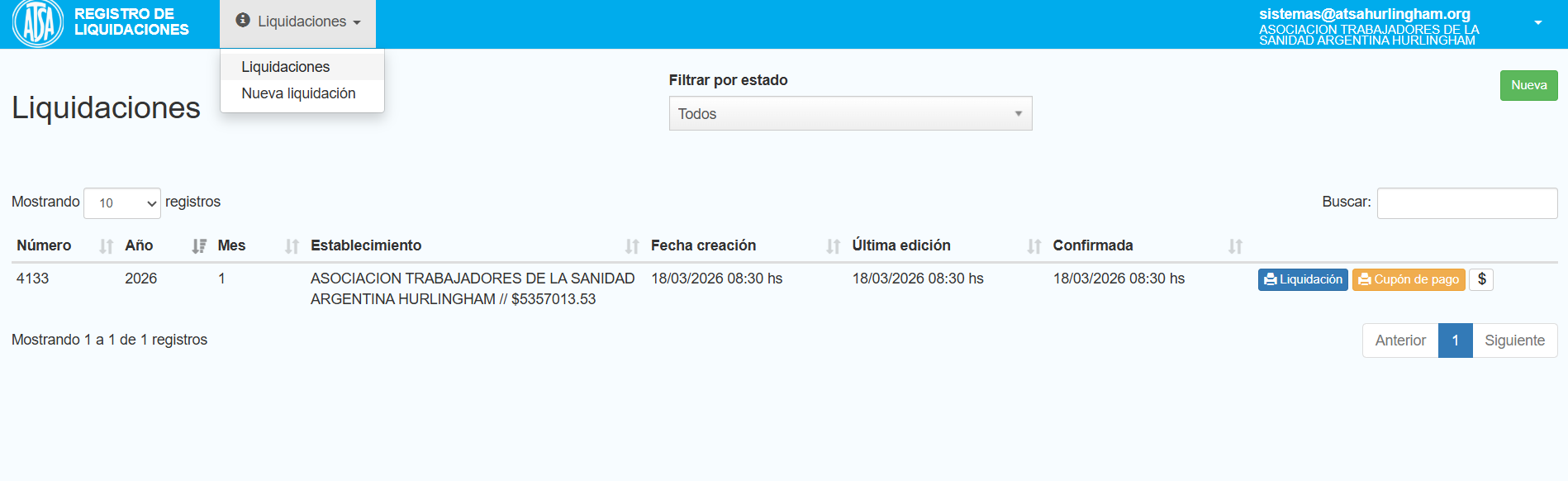
Luego de guardar, podrá visualizar las liquidaciones registradas para acceder a la impresión del cupón de pago.

Desde este listado se puede localizar cada liquidación y obtener la documentación necesaria para el pago.
Pantalla de inicio de sesión del sistema
8

Impresión del cupón y pago en BAPRO

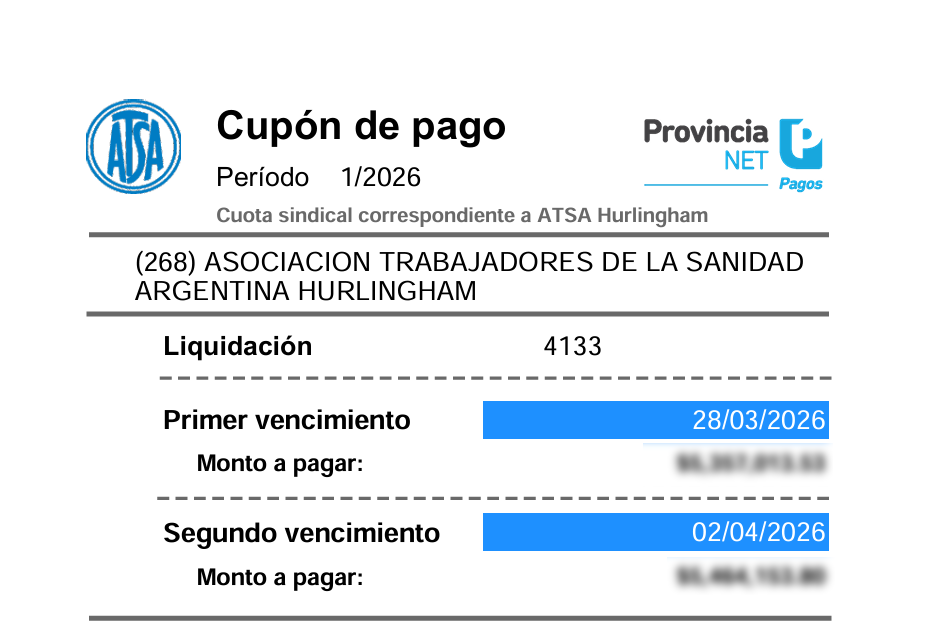
Con el cupón generado, deberá imprimirse para presentarlo y efectuar el pago en BAPRO.

El cupón emitido constituye el comprobante necesario para el pago presencial en la entidad bancaria.
Pantalla de inicio de sesión del sistema

Pago por transferencia bancaria

Si el establecimiento desea abonar mediante transferencia, deberá seguir los pasos indicados a continuación.

Paso 1 Realizar la declaración jurada como todos los meses a través del sistema de cuota sindical y exportar el PDF del cupón de pago sin código de barras.
Paso 2 Realizar la transferencia por el monto indicado en el cupón de pago a la cuenta bancaria informada.
Paso 3 Enviar por correo electrónico el comprobante de transferencia junto con el cupón de pago a [email protected].
Cuenta corriente $
191-038-041656/1
CBU
1910038455003804165614
Correo de envío

Preguntas frecuentes

Estas aclaraciones ayudan a evitar errores habituales durante la carga.

¿Qué sucede si un afiliado no aparece en la liquidación?

Si un afiliado no figura en el sistema, es porque no se encuentra completamente afiliado al sindicato.

¿Qué opción debo elegir si una persona no corresponde?

Debe seleccionar No afiliado / No aplica y no cargar importes en los haberes.

¿Para qué sirve el botón “Subir TXT”?

Permite completar la plantilla utilizando el archivo TXT de ARCA Declaración en Línea (F.931).

¿Cuándo se genera el cupón de pago?

El cupón se genera una vez que la liquidación fue completada y se presionó el botón Guardar y confirmar.